
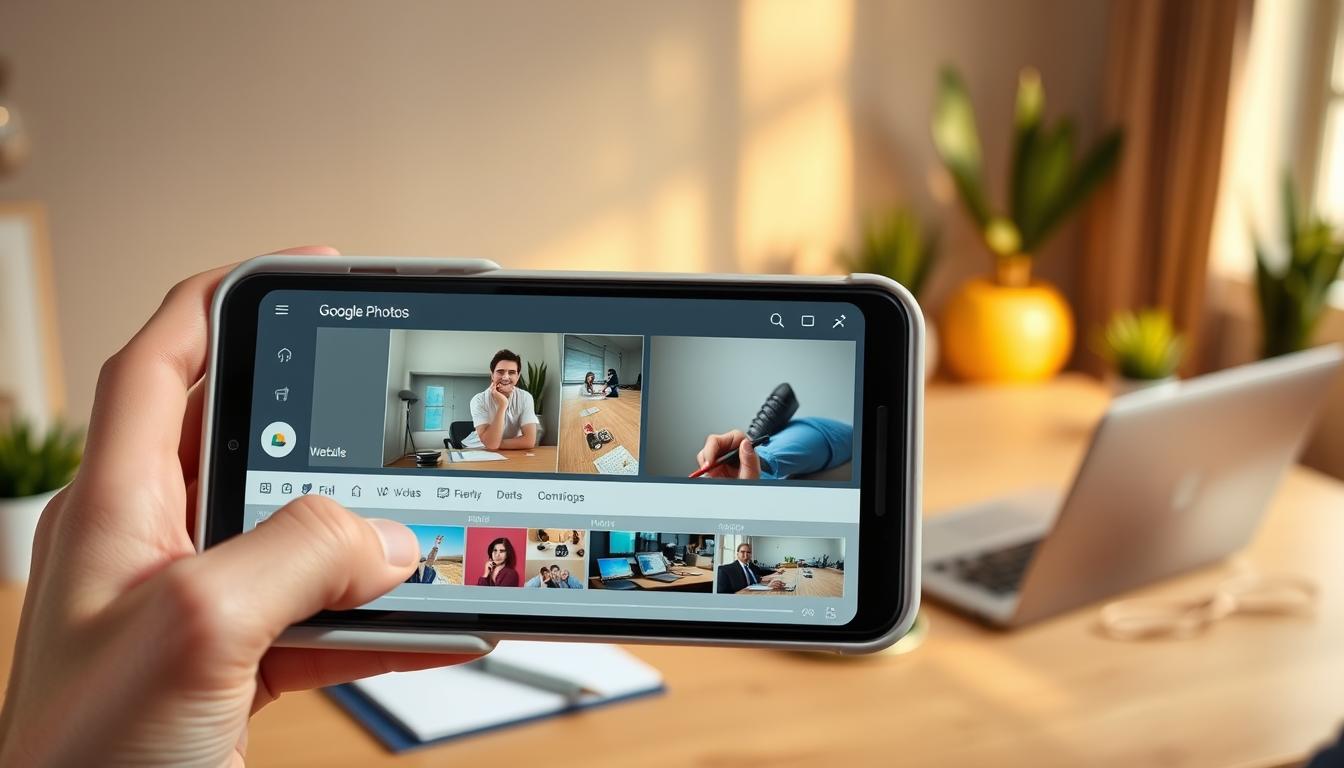
Die beliebte Foto-App hat eine umfassende Transformation durchlaufen. Am Dienstag wurde ein bedeutendes Google Fotos Update ausgerollt, das den integrierten Video-Editor grundlegend erneuert. Die Plattform entwickelt sich damit von einem reinen Speicherdienst zu einer vollwertigen Lösung für mobile Content-Erstellung.
Die Entwicklung konzentriert sich auf Geschwindigkeit und intuitive Bedienbarkeit. Nutzer profitieren von einer neu gestalteten Benutzeroberfläche im Material 3 Design. Die universelle Timeline ermöglicht erstmals professionelle Multi-Clip-Bearbeitung direkt am Smartphone.
Zu den Highlights zählen Android-exklusive Templates für automatisierte Videoproduktion sowie erweiterte Werkzeuge für Farb- und Tonkorrektur. Die Funktionen für die Videobearbeitung mit Smartphone stehen sowohl für Android als auch iOS zur Verfügung. Der gestaffelte Rollout erreicht Nutzer schrittweise in den kommenden Wochen.
Zielgruppen sind Content-Creator, Social-Media-Manager und Geschäftskunden, die professionelle Ergebnisse ohne Desktop-Software oder kostenpflichtige Apps erzielen möchten. Die Neuerungen senken die Barriere für hochwertige Videoproduktion erheblich.
Inhalt
Wichtigste Erkenntnisse
- Umfassende Überarbeitung des Video-Editors mit Material 3 Design und optimierter Benutzerführung
- Universelle Timeline ermöglicht professionelle Multi-Clip-Bearbeitung direkt am Smartphone
- Android-exklusive Templates für automatisierte Video-Erstellung und schnellere Content-Produktion
- Erweiterte Bearbeitungswerkzeuge für Farbkorrektur, Tonoptimierung und kreative Anpassungen
- Plattformübergreifende Verfügbarkeit für Android und iOS mit gestaffeltem Rollout
- Positionierung als kostenlose Alternative zu spezialisierten Videobearbeitungs-Apps
- Senkung der Einstiegshürde für hochwertige mobile Videoproduktion ohne Desktop-Software
Google Fotos Update: Die wichtigsten Neuerungen im Überblick
Google hat seine Fotos-App mit einem umfassenden Update ausgestattet, das die Videobearbeitung auf dem Smartphone auf ein neues Niveau hebt. Diese Verbesserungen konzentrieren sich auf die Optimierung des kreativen Prozesses und machen gängige Werkzeuge deutlich einfacher zugänglich. Laut offizieller Ankündigung wurde die gesamte Benutzeroberfläche überarbeitet, um eine intuitivere Bedienung zu ermöglichen.
Das Update bringt eine Vielzahl neuer Funktionen, die bisher professionellen Desktop-Anwendungen vorbehalten waren. Die Aktualisierung schließt die Lücke zwischen mobiler und Desktop-Videobearbeitung erheblich. Nutzer können nun komplexe Projekte direkt auf ihrem Smartphone umsetzen, ohne auf externe Software angewiesen zu sein.
Revolutionäre Änderungen für mobile Videobearbeitung
Die neue Benutzeroberfläche basiert auf Googles Material 3 Expressive Design und bietet eine modernere, zugänglichere Bedienoberfläche. Dieses Design-Framework verbessert die visuelle Hierarchie und macht wichtige Funktionen schneller auffindbar. Die adaptive Gestaltung passt sich dynamisch an verschiedene Bildschirmgrößen und Bearbeitungsszenarien an.
Die universelle Timeline ermöglicht erstmals die gleichzeitige Bearbeitung mehrerer Videoclips in einer einzigen Ansicht. Diese Funktion war lange Zeit Desktop-Software vorbehalten und ist nun auch in der mobilen Videobearbeitung verfügbar. Nutzer können mehrere Clips kombinieren, arrangieren und synchronisieren, ohne zwischen verschiedenen Ansichten wechseln zu müssen.
Der Video-Editor ist nun standardmäßig verfügbar, auch für schnelle Einzelclip-Bearbeitungen. Diese Änderung beschleunigt den Workflow erheblich und eliminiert zusätzliche Navigationsschritte. Die adaptive Arbeitsfläche optimiert die Übersichtlichkeit durch kontextabhängige Anpassungen der Benutzeroberfläche.
Weitere zentrale Funktionen umfassen:
- Audio- und Soundtrack-Integration: Nahtloses Hinzufügen von Musik mit unabhängiger Lautstärkeregelung für jeden Clip
- Erweiterte Anpassungsoptionen: Professionelle Farbkorrektur mit Hautton-Optimierung, Blauton-Anpassung sowie Spitzlicht- und Schattenkorrektur
- Automatisierungstools: KI-gestützte Farb- und Belichtungsoptimierung sowie Video-Stabilisierung für wackelfreie Aufnahmen
- Export Frame Button: Deutlich sichtbarer Button zum Extrahieren hochauflösender Standbilder aus Videos
Verfügbarkeit für Android und iOS
Die plattformübergreifende Verfügbarkeit bringt die iOS-Version näher an die Parität mit der Android-Version. Dennoch bestehen weiterhin plattformspezifische Unterschiede, die Nutzer kennen sollten. Das update rollout erfolgt gestaffelt, beginnend mit den USA, gefolgt von einer internationalen Ausweitung.
Android-Nutzer erhalten Zugriff auf exklusive Funktionen, die auf iOS zunächst nicht verfügbar sind. Dazu gehören automatisierte Templates mit synchronisierter Musik und professionellen Schnitten. Benutzerdefinierte Text-Overlays mit anpassbaren Schriftarten und Farben bleiben ebenfalls Android-Nutzern vorbehalten.
iOS-Nutzer profitieren dennoch von den meisten Kernfunktionen der neuen Google Fotos Version. Die überarbeitete Benutzeroberfläche, die universelle Timeline und die erweiterten Bearbeitungswerkzeuge stehen vollständig zur Verfügung. Lediglich die genannten Android-exklusiven Features fehlen in der iPhone-Version.
| Funktion | Android | iOS |
|---|---|---|
| Material 3 Design | Vollständig verfügbar | Vollständig verfügbar |
| Universelle Timeline | Vollständig verfügbar | Vollständig verfügbar |
| Automatisierte Templates | Vollständig verfügbar | Nicht verfügbar |
| Text-Overlays (anpassbar) | Vollständig verfügbar | Nicht verfügbar |
| Farbkorrektur & Automatisierung | Vollständig verfügbar | Vollständig verfügbar |
Die technischen Voraussetzungen für das Update sind klar definiert. iOS-Nutzer benötigen mindestens iOS 15 oder höher für die neue Google Fotos Version. Android-Nutzer sollten Android 8 oder höher installiert haben, um alle Funktionen nutzen zu können. Eine aktive Internetverbindung ist für Cloud-basierte KI-Funktionen erforderlich.
Material 3 Design: Überarbeitete Benutzeroberfläche für intuitive Bedienun
Mit dem Update erhält der Video-Editor eine grundlegende Neugestaltung basierend auf Googles material 3 design Prinzipien. Die Optimierung konzentriert sich auf einen schnelleren und intuitiveren Bearbeitungsprozess. Google platziert alle notwendigen Werkzeuge dort, wo Nutzer sie erwarten.
Die neue cloud-fotoverwaltung Google setzt auf personalisierte und dynamische Benutzererfahrungen. Das Interface passt sich automatisch an verschiedene Nutzungsszenarien an. Die adaptive Canvas-Funktion vereinfacht die Arbeitsoberfläche während der Bearbeitung erheblich.
Expressive Design für moderne mobile Geräte
Das material 3 design bringt wesentliche visuelle Verbesserungen für die Videobearbeitung. Die Designphilosophie fokussiert auf berührungsfreundliche Bedienelemente und verbesserte Lesbarkeit. Größere Touch-Targets ermöglichen präzisere Interaktionen auf kleineren Bildschirmen.
Harmonische Farbschemata passen sich dem System-Theme an. Hell- und Dunkelmodus werden nahtlos unterstützt. Die Kontraste wurden optimiert, um unter verschiedenen Lichtverhältnissen optimale Sichtbarkeit zu gewährleisten.
Flüssige Animationen und Übergänge unterstützen den Bearbeitungsfluss visuell. Jede Interaktion erhält visuelles Feedback. Diese Mikroanimationen verbessern das Verständnis der Systemreaktionen deutlich.
Die Designsprache vereinheitlicht die Nutzererfahrung über verschiedene Google-Dienste hinweg. Nutzer finden vertraute Elemente aus anderen Google-Apps. Diese Konsistenz reduziert die Einarbeitungszeit für neue Funktionen.
Verbesserte Navigation und Zugänglichkeit
Die Werkzeugleiste wurde strategisch neu strukturiert. Häufig verwendete Funktionen erhalten prominentere Platzierungen. Die logische Gruppierung gliedert sich in klar definierte Kategorien.
Grundfunktionen wie Schneiden und Trimmen befinden sich im ersten Zugriff. Anpassungen für Farbe und Audio folgen in der zweiten Ebene. Effekte und Export-Optionen komplettieren die strukturierte Navigation.
Die Benutzer Oberfläche Optimierung umfasst erweiterte Barrierefreiheitsfunktionen. Screen-Reader-Kompatibilität wurde deutlich verbessert. Größere Touch-Targets unterstützen Nutzer mit eingeschränkter Feinmotorik.
| Design-Element | Verbesserung | Nutzen für Anwender |
|---|---|---|
| Touch-Targets | 48×48 Pixel Mindestgröße | Präzisere Bedienung, weniger Fehleingaben |
| Farbkontraste | WCAG 2.1 AAA-Standard | Bessere Lesbarkeit bei allen Lichtverhältnissen |
| Animationsdauer | 200-300 Millisekunden | Flüssige Übergänge ohne Verzögerungen |
| Icon-Größe | 24×24 Pixel Standard | Klare Erkennbarkeit aller Funktionen |
Tastaturnavigation wurde für externe Eingabegeräte optimiert. Tablet-Nutzer profitieren von Shortcut-Unterstützung. Die Navigation erfolgt durchgängig logisch und vorhersehbar.
Adaptive Arbeitsfläche für optimale Übersicht
Die Canvas-Funktionalität passt sich dynamisch an verfügbaren Bildschirmplatz an. Der aktuelle Bearbeitungsschritt bestimmt die Ansichtspriorität. Diese kontextbezogene Anpassung maximiert die Nutzung des Displays.
Bei Timeline-Bearbeitung erweitert sich die Zeitleistenansicht automatisch. Der Fokus liegt auf der zeitlichen Anordnung der Clips. Präzise Schnitte werden durch die vergrößerte Darstellung erleichtert.
Farbkorrekturen aktivieren eine erweiterte Vorschau-Ansicht. Die Arbeitsfläche zeigt das Video in maximaler Größe. Feinabstimmungen der Farben werden dadurch deutlich präziser.
Die Benutzer Oberfläche Optimierung minimiert manuelle Interface-Anpassungen. Nutzer müssen keine Ansichten manuell umschalten. Das System erkennt die benötigte Darstellung automatisch.
Unterschiedliche Gerätegrößen werden optimal unterstützt. Von kompakten Smartphones bis zu großen Tablets passt sich die Oberfläche an. Das mobile ui design skaliert intelligenz zwischen 4 und 13 Zoll Bildschirmdiagonale.
Die adaptive Arbeitsfläche berücksichtigt auch die Geräteorientierung. Hochformat priorisiert Timeline und Werkzeuge vertikal. Querformat maximiert die Videovorschau horizontal.
Mehrfenster-Modi auf unterstützten Android-Geräten werden berücksichtigt. Die cloud-fotoverwaltung Google optimiert die Darstellung für Split-Screen-Szenarien. Auch bei reduzierter Bildschirmfläche bleiben alle Funktionen zugänglich.
Universal Timeline: Multi-Clip-Bearbeitung auf professionellem Niveau
Die Integration einer universellen Timeline markiert einen Wendepunkt für die Videobearbeitung am Handy in Google Fotos. Diese Funktion ermöglicht erstmals die professionelle Bearbeitung mehrerer Videoclips innerhalb einer einzigen Arbeitsfläche. Nutzer können nun komplexe Videoprojekte direkt auf dem Smartphone realisieren, ohne zu dedizierten Bearbeitungs-Apps wechseln zu müssen.
Das Update senkt die Barriere für die Erstellung ausgefeilter Videos erheblich. iPhone-Besitzer und Android-Nutzer profitieren gleichermaßen von dieser technischen Neuerung. Die Timeline-Funktion positioniert Google Fotos als ernsthafte Alternative zu etablierten Mobile-Video-Editoren wie Adobe Premiere Rush oder iMovie.
So funktioniert die neue Timeline-Funktion
Die universelle Timeline bietet eine intuitive Benutzeroberfläche für den Videoschnitt Smartphone. Mehrere Videoclips werden in einer horizontalen Zeitleiste dargestellt, wobei jedes Segment mit einem Vorschau-Thumbnail versehen ist. Diese visuelle Übersicht erleichtert die Navigation und ermöglicht eine präzise Kontrolle über die Projektstruktur.
Nutzer können die Reihenfolge der Clips durch einfaches Ziehen und Ablegen anpassen. Pinch-to-Zoom-Gesten erlauben die Vergrößerung der Timeline für frame-genaue Bearbeitung. Eine visuelle Wellenform-Darstellung zeigt die Audio-Tracks aller Clips und vereinfacht die Audio-Synchronisation erheblich.
Die Timeline unterstützt die gleichzeitige Verwaltung zahlreicher Videoclips aus unterschiedlichen Aufnahmesitzungen. Jeder importierte Clip erscheint als separates Segment mit individuellen Bearbeitungsmöglichkeiten. Die drag-and-drop-Funktionalität ermöglicht die flexible Neuanordnung ohne komplizierte Menüs.
Folgende Verwaltungsfunktionen stehen zur Verfügung:
- Clip-Import: Unbegrenzte Anzahl von Videosegmenten aus der Google Fotos Bibliothek hinzufügen
- Thumbnail-Vorschau: Visuelle Identifikation jedes Clips durch automatisch generierte Vorschaubilder
- Zoom-Funktion: Präzise Frame-genaue Bearbeitung durch Vergrößerung der Timeline-Ansicht
- Audio-Wellenform: Visuelle Darstellung der Tonspuren zur vereinfachten Synchronisation
Präzise Schnitte und Übergänge setzen
Der time Line Video Editor ermöglicht frame-genaue Schnittpositionierung durch einfaches Ziehen der Clip-Grenzen. Übergänge zwischen einzelnen Segmenten lassen sich mit wenigen Fingertipps einfügen. Zur Auswahl stehen verschiedene Übergangseffekte wie Überblendungen und Wischeffekte.
Die Übergangsdauer kann individuell angepasst werden und liegt typischerweise zwischen 0,5 und 2 Sekunden. Clips lassen sich teilen, duplizieren oder vollständig entfernen. Diese Flexibilität ermöglicht experimentelles Arbeiten ohne Datenverlust, da alle Änderungen nicht-destruktiv erfolgen.
Präzisionswerkzeuge für professionelle Ergebnisse:
- Trimmen der Clip-Länge durch Ziehen der Start- und Endpunkte
- Einfügen von Übergangseffekten an beliebigen Schnittpunkten
- Anpassung der Überblendungsdauer für fließende Übergänge
- Löschen oder Duplizieren einzelner Segmente ohne Projektneustart
Story-Erstellung mit mehreren Videoclips
Die multi-clip-Bearbeitung eröffnet neue Möglichkeiten für narrative Videostrukturen. Nutzer können Clips aus verschiedenen Zeiträumen chronologisch anordnen und zu einer zusammenhängenden Geschichte verbinden. Diese Funktion eignet sich besonders für Urlaubsvideos, Event-Dokumentationen oder persönliche Jahresrückblicke.
Das Kombinieren von Haupt-Footage mit B-Roll-Material schafft dynamischere Erzählweisen. Szenen lassen sich mit Detailaufnahmen oder Atmosphäre-Shots ergänzen. Intro- und Outro-Sequenzen geben Videos einen professionellen Rahmen und steigern die Produktionsqualität deutlich.
Praktische Anwendungsszenarien umfassen:
- Reise-Kompilationen: Highlights aus mehrwöchigen Urlauben zu einem zusammenhängenden Video vereinen
- Event-Zusammenfassungen: Geburtstage, Hochzeiten oder Firmenevents in kompakter Form präsentieren
- Tutorial-Videos: Schritt-für-Schritt-Anleitungen mit verschiedenen Aufnahmen strukturiert darstellen
- Social-Media-Content: Ansprechende Stories für Instagram, TikTok oder YouTube erstellen
Vorteile gegenüber der bisherigen Einzelclip-Bearbeitung
Die bisherige Version von Google Fotos erlaubte ausschließlich die Bearbeitung einzelner Videoclips. Komplexe Mehrclip-Projekte erforderten den Export und Import in spezialisierte Drittanbieter-Apps. Dieser Medienbruch unterbrach den Workflow und führte zu Qualitätsverlusten durch mehrfache Komprimierung.
Die neue Timeline-Funktion eliminiert diese Einschränkungen vollständig. Alle Bearbeitungsschritte erfolgen innerhalb der vertrauten Google Fotos Umgebung. Die konsistente Benutzeroberfläche reduziert die Einarbeitungszeit und beschleunigt die Projektfertigstellung erheblich.
| Aspekt | Bisherige Einzelclip-Bearbeitung | Neue Timeline-Funktion |
|---|---|---|
| Clip-Anzahl | Ein Clip pro Bearbeitungssitzung | Unbegrenzte Clips gleichzeitig |
| Übergänge | Nicht verfügbar | Professionelle Übergangseffekte |
| Workflow | Export zu Drittanbieter-Apps notwendig | Vollständige Bearbeitung in Google Fotos |
| Qualität | Mehrfache Komprimierung bei Export | Einmalige Komprimierung beim finalen Export |
Die Zeitersparnis durch den integrierten Workflow ist beträchtlich. Content-Creator können Projekte deutlich schneller abschließen. Die direkte Export-Funktion für fertige Multi-Clip-Videos ermöglicht das sofortige Teilen auf Social-Media-Plattformen oder die Speicherung in hoher Auflösung.
Templates und Vorlagen: Automatische Highlight-Videos mit wenigen Klicks
Mit den neuen Template-Funktionen führt Google Fotos eine Android-exklusive Lösung ein, die Videos in Sekundenschnelle professionell bearbeitet. Die ki-funktionen google fotos eliminieren das aufwendige manuelle Schneiden und ermöglichen die automatische videoerstellung mit synchronisierter Musik. Nutzer wählen einfach eine Vorlage aus und erhalten innerhalb von 30 bis 60 Sekunden ein fertig produziertes Video.
Die KI-gestützten video templates analysieren hochgeladene Inhalte automatisch und identifizieren die besten Momente. Diese innovative Technologie bewertet Bildqualität, Bewegungsdynamik und Gesichtsausdrücke. Das System arrangiert die Highlights anschließend in einer vordefinierten Struktur mit professionellen Übergängen.
Sie sehen gerade einen Platzhalterinhalt von Standard. Um auf den eigentlichen Inhalt zuzugreifen, klicken Sie auf den Button unten. Bitte beachten Sie, dass dabei Daten an Drittanbieter weitergegeben werden.
Automatische Video-Erstellung mit Musik und professionellen Schnitten
Die ki-gestützte bearbeitung übernimmt komplexe Aufgaben ohne manuelles Prompt-Engineering. Die Templates synchronisieren Schnitte rhythmisch mit lizenzierten Musik-Tracks aus Googles umfangreicher Bibliothek. Dieser automatisierte Prozess erspart Content-Creators erhebliche Zeit und technisches Know-how.
Google Fotos bietet verschiedene Template-Kategorien für unterschiedliche Anwendungsfälle:
- Urlaubsvideos: Fröhliche Hintergrundmusik mit dynamischen Übergängen für Reise-Highlights
- Event-Highlights: Thematisch angepasste Effekte für Geburtstage, Hochzeiten und Feiern
- Social-Media-Formate: Optimierte vertikale Videos für Instagram Reels, TikTok oder YouTube Shorts (15-60 Sekunden)
- Produkt-Showcases: Professionelle Zoom- und Pan-Effekte für E-Commerce-Präsentationen
- Jahresrückblicke: Chronologische Anordnung der besten Momente mit emotionaler Musikuntermalung
Die KI identifiziert automatisch Schlüsselmomente basierend auf Bildschärfe, Belichtung und Komposition. Gesichter werden erkannt und priorisiert behandelt. Die automatische videoerstellung berücksichtigt dabei auch die zeitliche Abfolge der Aufnahmen für eine logische Story-Struktur.
Anpassungsmöglichkeiten der vorgefertigten Templates
Die video templates bieten trotz Automatisierung umfangreiche Individualisierungsoptionen. Nutzer können automatisch ausgewählte Clips manuell austauschen oder durch eigene Aufnahmen ergänzen. Diese Flexibilität ermöglicht die perfekte Balance zwischen Effizienz und kreativer Kontrolle.
Folgende Anpassungen sind nach der automatischen Generierung möglich:
- Austausch oder Ergänzung der automatisch ausgewählten Videoclips
- Wechsel der Hintergrundmusik aus der lizenzfreien Bibliothek oder Upload eigener Audio-Dateien
- Anpassung der Reihenfolge einzelner Segmente innerhalb des Templates
- Verkürzung oder Verlängerung der Gesamtdauer des Videos
- Hinzufügen von Text-Overlays für Titel, Untertitel oder Abspann
Die Musikauswahl umfasst diverse Genres und Stimmungen. Nutzer können die Lautstärke der Hintergrundmusik unabhängig vom Original-Ton der Videos regulieren. Diese granulare Kontrolle ermöglicht professionelle Ergebnisse ohne externe Bearbeitungssoftware.
Exklusiv für Android-Nutzer verfügbar
Die Template-Funktion ist aktuell ausschließlich für Android-Geräte in den USA und Indien verfügbar. iOS-Nutzer und Anwender in anderen Regionen haben derzeit keinen Zugriff auf diese ki-funktionen google fotos. Google hat keinen spezifischen Zeitplan für die Erweiterung auf weitere Plattformen oder Märkte kommuniziert.
Typische Rollout-Muster lassen eine Verfügbarkeit in Europa für das erste oder zweite Quartal 2025 erwarten. Die schrittweise Einführung ermöglicht Google die Optimierung der KI-Modelle basierend auf Nutzerfeedback. Diese Strategie gewährleistet stabilere Performance bei globaler Expansion.
Android-Nutzer benötigen für die Nutzung der Templates folgende technische Voraussetzungen:
- Betriebssystem Android 8.0 oder höher
- Aktuelle Version der Google Fotos App aus dem Play Store
- Aktive Internetverbindung für die cloudbasierte KI-Verarbeitung
- Google-Konto mit aktivierten Gemini-Funktionen
Die cloudbasierte Architektur ermöglicht rechenintensive KI-Analysen ohne lokale Hardware-Anforderungen. Diese Lösung funktioniert auch auf älteren Android-Geräten mit begrenzter Rechenleistung. Die ki-gestützte bearbeitung erfolgt auf Googles Servern und liefert konsistente Ergebnisse unabhängig vom Gerätemodell.
Audio-Integration und Soundtrack-Verwaltung im Detail
Das aktualisierte Google Fotos bietet umfassende Möglichkeiten zur audio-Bearbeitung mobil, die bisher Desktop-Software vorbehalten waren. Die erweiterten Audio-Funktionen positionieren die App als vollwertige Plattform für Content-Creator. Nutzer können ihre Videos mit professionell klingenden Soundtracks ausstatten und dabei präzise Kontrolle über alle Audio-Elemente behalten.
Die audio-Integration Video Bearbeitung erfolgt über ein dediziertes Audio-Menü in der Timeline-Ansicht. Audio-Tracks werden als separate Spur unterhalb der Video-Timeline dargestellt. Diese visuelle Trennung ermöglicht eine intuitive Bearbeitung und klare Übersicht über alle akustischen Komponenten des Projekts.
Musik und Soundtracks nahtlos hinzufügen
Die Implementierung der soundtrack verwaltung bietet Zugriff auf mehrere Musikquellen. Google stellt eine kuratierte Bibliothek lizenzfreier Musik-Tracks bereit. Diese sind nach Stimmung, Genre und Tempo kategorisiert.
- Energiegeladen: Dynamische Tracks für Action-Sequenzen und sportliche Inhalte
- Emotional: Gefühlvolle Musik für persönliche Momente und Erinnerungen
- Entspannt: Ruhige Hintergründe für Reise- und Naturvideos
- Eigene Dateien: Unterstützung für MP3, AAC und WAV-Formate vom Gerät
- Extrahiertes Audio: Wiederverwendung von Ton aus anderen Videoclips
Die Synchronisation erfolgt automatisch ab dem Start des Videos. Nutzer können Audio-Tracks jedoch manuell zeitlich verschieben. Dies ermöglicht präzises Timing, um Musik an spezifischen Story-Punkten beginnen zu lassen.
Unabhängige Lautstärkeregelung für jeden Clip
Die Lautstärke Regelung Video bietet granulare Kontrolle über alle Audio-Komponenten. Jeder Videoclip und jeder Audio-Track verfügt über separate Lautstärkeregler. Diese werden als horizontale Slider mit einem Bereich von 0 bis 100 Prozent dargestellt.
Die unabhängige Steuerung ermöglicht flexible Bearbeitungsszenarien. Content-Creator können unterschiedliche Lautstärkeverhältnisse für verschiedene Clips innerhalb desselben Projekts definieren. Dies ist besonders wertvoll für Videos mit wechselnden akustischen Anforderungen.
Original-Audio und Musik separat steuern
Die separate Kontrolle von Original-Audio und Hintergrundmusik eröffnet professionelle Möglichkeiten. Nutzer können das Original-Audio eines Clips stumm schalten und vollständig durch Musik ersetzen. Alternativ lässt sich das Original-Audio auf 30 bis 40 Prozent reduzieren, während Hintergrundmusik auf 60 bis 70 Prozent gesetzt wird.
Eine weitere Option besteht darin, Original-Audio bei 100 Prozent zu belassen. Musik wird dann nur in Zwischensequenzen ohne Sprache hinzugefügt. Diese Flexibilität unterstützt verschiedene narrative Stile und inhaltliche Anforderungen.
Audio-Fades und Übergänge erstellen
Die Feinsteuerungsoptionen umfassen professionelle Fade-Effekte für nahtlose Übergänge. Fade-in-Effekte am Anfang von Audio-Tracks dauern typischerweise ein bis drei Sekunden. Fade-out-Effekte am Ende sorgen für sanfte Ausklänge ohne abrupte Unterbrechungen.
Crossfades zwischen verschiedenen Audio-Tracks ermöglichen nahtlose Übergänge. Nutzer können Fade-Punkte manuell setzen, um Musik an spezifischen Story-Punkten ein- oder auszublenden. Diese Präzision hebt Google Fotos deutlich von Basis-Video-Editoren ab und positioniert die App als ernsthafte Option für mobile Content-Produktion.
Benutzerdefinierte Text-Overlays für professionelle Video-Inhalte
Benutzerdefinierte Texteinblendungen transformieren einfache Videoaufnahmen in professionell gestaltete Inhalte mit klarer Botschaft. Die neuen Text-Overlays Video Funktionen erweitern die kreativen Möglichkeiten erheblich. Android-Nutzer profitieren von umfassenden Gestaltungsoptionen für die Video-Text-Gestaltung.
Diese Werkzeuge ermöglichen präzise Kontrolle über jeden Aspekt der Textdarstellung. Von der Schriftauswahl bis zur zeitlichen Steuerung bietet der Editor professionelle Standards. Die Integration erfolgt nahtlos in den bestehenden Workflow der Videobearbeitung.
Anpassbare Schriftarten und Farboptionen
Der Text-Editor präsentiert eine umfangreiche Auswahl vordefinierter Schriftarten. Diese sind nach stilistischen Kategorien organisiert: Serif für klassische Eleganz, Sans-Serif für moderne Klarheit, Handschrift für persönliche Note und Display für auffällige Akzente. Jede Kategorie bietet verschiedene Gewichtungen von Light bis Extra Bold.
Die Farbgestaltung nutzt eine vollständige RGB-Farbpalette mit Hex-Code-Eingabe. Vordefinierte Farbschemata orientieren sich an gängigen Social-Media-Brand-Colors. Die Transparenz-Kontrolle ermöglicht semi-transparente text-Effekte mobil mit Deckkraft zwischen 0 und 100 Prozent.
Hintergrund-Optionen verbessern die Lesbarkeit der Untertitel im Video deutlich. Einfarbige Boxen hinter dem Text schaffen klare Abgrenzung. Verlaufs-Hintergründe und Schattenwurf-Effekte erhöhen die Sichtbarkeit auf komplexen Hintergründen.
Professionelle Textgestaltung unterscheidet durchschnittliche von herausragenden Videoinhalten – die Kontrolle über Schrift, Farbe und Kontrast ist entscheidend für die Informationsvermittlung.
Zusätzliche Text-Stiloptionen umfassen drei Ausrichtungsmodi:
- Linksbündig für narrative Inhalte und längere Texte
- Zentriert für Titelkarten und zentrale Botschaften
- Rechtsbündig für spezielle Designanforderungen
Der Zeilenabstand lässt sich für mehrzeilige Texte individuell anpassen. Umrandungen und Konturen verbessern die Sichtbarkeit auf hellen oder unruhigen Hintergründen. Diese Text-Effekte mobil sorgen für professionelle Erscheinung.
Text-Positionierung und Timing-Kontrolle
Die Platzierung von Text-Elementen erfolgt durch intuitive Drag-and-Drop-Interaktion auf dem Video-Canvas. Standardisierte Positionen erleichtern professionelle Layouts. Das obere und untere Drittel eignen sich besonders für Video Untertitel und Informationseinblendungen.
Zentrierte Positionen funktionieren optimal für Titelkarten oder wichtige Hervorhebungen. Ecken-Platzierungen sind ideal für Social-Media-Handles, Wasserzeichen oder Branding-Elemente. Die freie Positionierung ermöglicht kreative Gestaltungsfreiheit.
Die Timeline-basierte Timing-Kontrolle bietet präzise Steuerung für Text-Overlays Video. Start- und End-Zeitpunkte werden über deutlich sichtbare Timeline-Marker festgelegt. Diese Kontrolle über die Video-Text-Gestaltung ermöglicht professionelle Synchronisation.
| Anzeigdauer | Empfohlene Verwendung | Optimale Wortanzahl |
|---|---|---|
| 2-3 Sekunden | Kurze Informationen und Schlagworte | 3-5 Wörter |
| 4-5 Sekunden | Vollständige Sätze und Erklärungen | 8-12 Wörter |
| 6+ Sekunden | Detaillierte Beschreibungen und Untertitel | 15-20 Wörter |
Animierte Übergänge beim Erscheinen und Verschwinden verleihen Videos dynamische Qualität. Verfügbare Animationen umfassen Fade für sanfte Übergänge, Slide für Bewegung und Zoom für dramatische Effekte. Die Synchronisation mit Audio- oder visuellen Ereignissen verstärkt die Wirkung.
Android-exklusive Funktionen für Text-Gestaltung
Die vollständige Text-Overlay-Funktionalität steht ausschließlich Android-Nutzern zur Verfügung. Diese Plattform-Limitierung betrifft alle benutzerdefinierten Textgestaltungswerkzeuge. iOS-Nutzer haben derzeit keinen Zugriff auf diese Funktionen im Google Fotos Video-Editor.
Apple-Gerät-Besitzer müssen auf alternative Lösungen zurückgreifen. Empfohlene Apps für iOS umfassen iMovie mit integrierten Titelwerkzeugen und Clips mit animierten Text-Effekten. Die zukünftige plattformübergreifende Verfügbarkeit bleibt abzuwarten.
Erweiterte Android-exklusive Features gehen über Basis-Texteinblendungen hinaus:
- Animierte Text-Effekte mit benutzerdefinierten Bewegungspfaden
- Mehrere gleichzeitig angezeigte Text-Ebenen für komplexe Kompositionen
- Text-Tracking für bewegliche Objekte im Video
- Erweiterte Schriftarten-Bibliothek mit regelmäßigen Updates
Die technischen Anforderungen für optimale Nutzung sind überschaubar. Android 9.0 oder höher wird für beste Performance empfohlen. Mindestens 3 GB RAM gewährleisten flüssiges Text-Rendering ohne Verzögerungen.
Die aktuelle Google Fotos App-Version mit aktiviertem Video-Editor ist Voraussetzung. Regelmäßige Updates bringen zusätzliche Schriftarten und Effekte. Diese schrittweise Ausrollung deutet auf strategische Produktentwicklung hin.
Die Android-Exklusivität spiegelt Googles Fokus auf die eigene Plattform wider. Feedback aus der Android-Community beeinflusst zukünftige Entwicklungen. Die Transparenz bezüglich Plattform-Verfügbarkeit ermöglicht realistische Erwartungshaltung.
Erweiterte Anpassungsoptionen: Professionelle Farbkorrektur am Smartphone
Professionelle Farbbearbeitung am Smartphone wird durch das Google Fotos Update mit spezialisierten Korrekturwerkzeugen für Hauttöne, Blautöne und Belichtung Realität. Die neuen Funktionen zur Farbkorrektur mobil heben die mobile Videobearbeitung auf ein qualitativ neues Niveau. Erstmals stehen Nutzern Werkzeuge zur Verfügung, die bisher ausschließlich in professioneller Desktop-Software wie DaVinci Resolve oder Adobe Premiere Pro zu finden waren.
Diese erweiterten Anpassungsoptionen ermöglichen präzise Kontrolle über einzelne Farbbereiche und Belichtungselemente. Die selektive Bearbeitung erfolgt dabei ohne Beeinträchtigung anderer Bildbereiche. Das System nutzt KI-gestützte Erkennungstechnologie, um automatisch relevante Bereiche im Video zu identifizieren.
Hautton-Optimierung für natürliche Darstellung
Die Hautton-Optimierung stellt eine spezialisierte Funktion für Portrait- und Personenvideos dar. Diese Technologie ermöglicht selektive Anpassungen der Hauttöne, ohne andere Bildbereiche zu beeinflussen. Die Funktion ist besonders relevant bei Videos mit ungünstigen Lichtverhältnissen, etwa zu kühlem Kunstlicht oder warmem Gegenlicht.
Die Hautton Optimierung bietet drei zentrale Anpassungsregler für präzise Kontrolle. Der Wärme-Regler verschiebt Hauttöne Richtung Orange für wärmere oder Richtung Blau für kühlere Darstellung. Der Sättigungsregler kontrolliert die Intensität der Hautfarbe für natürlich wirkende Ergebnisse. Der Helligkeitsregler optimiert speziell die Helligkeit von Hautpartien.
Die KI-gestützte Erkennung identifiziert automatisch Hautbereiche im Video und wendet Korrekturen selektiv an. Hintergründe und andere Objekte bleiben dabei unverändert. Diese intelligente Trennung ermöglicht präzise Video Farbbearbeitung ohne manuelle Maskierung.
Praktische Anwendungsfälle umfassen die Korrektur von Gelbstich bei Innenaufnahmen mit Glühlampen. Die Neutralisierung von Blaustich bei Tageslichtaufnahmen gehört ebenfalls zum Funktionsumfang. Besonders nützlich ist die Angleichung von Hauttönen bei Multi-Kamera-Setups mit unterschiedlichen Farbprofilen.
Blautöne präzise anpassen
Die Blauton-Anpassung fokussiert auf eine weitere farbselektive Korrekturmöglichkeit für mobile Geräte. Blautöne erscheinen häufig in Himmel, Wasser oder Kleidung und werden je nach Kamera unterschiedlich wiedergegeben. Die Farbkorrektur- Funktion ermöglicht selektive Modifikation ohne Beeinflussung anderer Farbbereiche.
Der Farbton-Regler verschiebt Blautöne Richtung Cyan für kühlere oder Richtung Violett für wärmere Nuancen. Der Sättigungsregler steuert die Intensität des Blaus, wichtig für lebendige Himmel oder subtile Hintergründe. Der Helligkeitsregler dunkelt dunkle Navy-Töne auf oder dunkelt helle Himmel ab.
Praktische Anwendungen umfassen intensivere blaue Himmel für dramatischere Urlaubsvideos. Natürlichere Wassertöne bei Strand- oder Pool-Aufnahmen lassen sich ebenfalls optimieren. Konsistente Blautöne bei Produktvideos mit blauer Kleidung oder Objekten werden durch diese Funktion gewährleistet.
Die Farbabstimmung zwischen verschiedenen Clips wird durch die präzisen Anpassungsmöglichkeiten deutlich vereinfacht. Diese Konsistenz ist entscheidend für professionell wirkende Videoinhalte.
Spitzlichter und Schatten gezielt korrigieren
Die Korrektur von Spitzlichtern und Schatten ermöglicht fundamentale Belichtungsanpassungen für professionell ausbalancierte Videos. Diese Werkzeuge bieten präzise Kontrolle über den Dynamikumfang des Videos. Die video farbbearbeitung erreicht damit ein Niveau, das Desktop-Qualität entspricht.
Highlight-Bereiche aufhellen oder abdunkeln
Highlights bezeichnen die hellsten Partien im Video, etwa helle Himmel, Fenster oder Reflexionen auf glänzenden Oberflächen. Die Highlight-Korrektur ermöglicht selektive Anpassung dieser Bereiche für optimale Belichtung. Das Abdunkeln überbelichteter Highlights stellt Details in ausgebrannten Bereichen wieder her.
Diese Funktion ist typischerweise bei Gegenlichtaufnahmen entscheidend. Das Aufhellen moderater Highlights erzeugt eine hellere, luftigere Gesamtwirkung. Der Anpassungsbereich reicht typischerweise von -100 bis +100, wobei negative Werte Highlights abdunkeln.
Schatten-Details wiederherstellen
Schatten bezeichnen die dunkelsten Partien im Video, wo Details oft verloren gehen. Die Schatten-Korrektur ermöglicht Aufhellung unterbelichteter Schattenbereiche zur Wiederherstellung verlorener Details. Gesichtszüge in schattigen Bereichen werden dadurch sichtbar.
Das Abdunkeln von Schatten erzeugt dramatischeren Kontrast und eine bestimmte Stimmung. Die selektive Anpassung erfolgt ohne Beeinflussung der Mitteltöne und Highlights. Diese farbkorrektur mobil Funktion bietet präzise Kontrolle über jeden Belichtungsbereich.
| Korrekturbereich | Anpassungsparameter | Wertebereich | Primäre Anwendung |
|---|---|---|---|
| Hautton-Optimierung | Wärme, Sättigung, Helligkeit | -100 bis +100 | Portrait- und Personenvideos mit Farbstichen |
| Blauton-Anpassung | Farbton, Sättigung, Helligkeit | -100 bis +100 | Himmel, Wasser, blaue Objekte intensivieren |
| Highlight-Korrektur | Helligkeit der hellsten Bereiche | -100 bis +100 | Überbelichtung korrigieren, Details wiederherstellen |
| Schatten-Korrektur | Helligkeit der dunkelsten Bereiche | -100 bis +100 | Unterbelichtung korrigieren, Details in Schatten sichtbar machen |
Die kombinierten Werkzeuge für Highlight- und Schatten-Korrektur ermöglichen präzise Kontrolle über den gesamten Dynamikumfang. Diese Funktionalität war bisher professioneller Desktop-Software vorbehalten. Die farbkorrektur smartphone Technologie demokratisiert damit hochwertige Videobearbeitung für mobile Nutzer.
Die KI-gestützte Verarbeitung im Hintergrund sorgt für nahtlose Anwendung dieser Korrekturen. Das System analysiert automatisch die Belichtungsverteilung im Video. Nutzer erhalten dadurch intelligente Vorschläge für optimale Einstellungen, können aber jederzeit manuelle Anpassungen vornehmen.
Automatisierungstools: Optimieren und Stabilisieren mit einem Klick
Intelligente Optimierungstools bringen professionelle Bildbearbeitung Google Fotos direkt auf das Smartphone. Die neuen Automatisierungsfunktionen ermöglichen komplexe technische Bearbeitungen ohne spezielles Fachwissen. Mit nur einem Klick analysiert die integrierte künstliche Intelligenz Videoinhalte umfassend und führt gezielte Korrekturen durch.
Die automatische Optimierung vereinfacht den Bearbeitungsprozess erheblich. Nutzer erhalten professionelle Ergebnisse, während die Technologie im Hintergrund arbeitet. Diese Funktionen machen hochwertige Videobearbeitung für alle zugänglich.
Automatische Farb- und Belichtungsoptimierung
Die Optimieren-Funktion transformiert Videos durch intelligente Analyse. Das System untersucht das Histogramm und passt Belichtungswerte automatisch an. Die KI korrigiert Helligkeit, Kontrast und Belichtung für ausgewogene Tonwerte in jedem Frame.
Die Farbbalance-Korrektur neutralisiert unerwünschte Farbstiche präzise. Das System gewährleistet akkurate Farbwiedergabe über die gesamte Videolänge. Sättigungsanpassungen sorgen für natürlich wirkende, aber lebendige Farben ohne künstliche Überbetonung.
Die Kontrastoptimierung schafft klare Differenzierung zwischen hellen und dunklen Bereichen. Details bleiben dabei in Spitzlichtern und Schatten vollständig erhalten. Das Ergebnis wirkt professionell und ausgeglichen.
Die KI berücksichtigt den spezifischen Videoinhalt bei allen Anpassungen:
- Portrait-Videos: Subtilere, hautton-freundliche Korrekturen für natürliche Darstellung
- Landschaftsaufnahmen: Lebhaftere Farben und höherer Kontrast für beeindruckende Szenerien
- Low-Light-Situationen: Gezielte Aufhellung kombiniert mit effektiver Rauschreduzierung
- Gegenlicht-Szenen: HDR-ähnliche Anpassungen für ausgewogene Belichtung
Die Automatik funktioniert als optimale Ausgangsbasis. Anschließend können Nutzer die Ergebnisse manuell verfeinern und personalisieren.
Video-Stabilisierung für wackelfreie Aufnahmen
Die Stabilisieren-Funktion korrigiert verwackelte Handheld-Aufnahmen durch fortschrittliche digitale Verarbeitung. Die Video Stabilisierung analysiert Kamerabewegungen Frame für Frame. Das System unterscheidet zwischen gewünschten Bewegungen wie Schwenks und unerwünschtem Wackeln.
Der Stabilisierungsprozess erfolgt in mehreren technischen Schritten. Zunächst berechnet die KI-Funktionen Google Fotos die erforderlichen Kompensations-Transformationen. Anschließend wendet das System Frame-by-Frame-Korrekturen an, die das Wackeln ausgleichen.
Die Video Stabilisierung bietet verschiedene Intensitätsstufen für unterschiedliche Anforderungen. Nutzer wählen zwischen drei Optionen, die jeweils spezifische Vorteile bieten. Die folgende Übersicht zeigt die technischen Unterschiede.
| Stabilisierungsstufe | Anwendungsfall | Crop-Faktor | Bildqualität |
|---|---|---|---|
| Leicht | Minimal wackelige Aufnahmen, ruhige Hand | 5-7% | Maximum erhalten |
| Standard | Typische Handheld-Videos, normale Bewegung | 8-12% | Optimale Balance |
| Intensiv | Stark verwackelt beim Gehen oder Laufen | 12-15% | Akzeptable Qualität |
Die digitale Stabilisierung erfordert einen Bildrand-Crop für Transformationen. Die Ausgabeauflösung bleibt vollständig erhalten, während das effektive Sichtfeld minimal reduziert wird. Dieser technische Kompromiss ermöglicht flüssige, professionell wirkende Videos.
KI-gestützte Verbesserungen im Hintergrund
Beide Automatisierungsfunktionen nutzen maschinelle Lernmodelle als technologische Basis. Die Systeme wurden an Millionen von Videos trainiert. Diese umfangreiche Datenbasis ermöglicht die Ermittlung optimaler Korrekturparameter für verschiedenste Szenarien.
Die KI-Verarbeitung erfolgt auf zwei Ebenen für maximale Effizienz. On-Device-Processing verarbeitet einfachere Aufgaben direkt auf dem Smartphone. Diese lokale Verarbeitung garantiert schnellere Reaktionszeiten und schützt die Privatsphäre.
Rechenintensive Analysen nutzen Googles Cloud-Infrastruktur. Komplexe Stabilisierungsberechnungen profitieren von der Rechenleistung der Server. Die Kombination beider Ansätze optimiert Geschwindigkeit und Qualität.
Die Verarbeitungszeit variiert je nach Videolänge und Geräte-Performance:
- Kurze Clips (10-30 Sekunden): Typische Verarbeitung in 5-15 Sekunden
- Mittellange Videos (30 Sekunden – 2 Minuten): Bearbeitungszeit von 15-45 Sekunden
- Längere Videos (2-5 Minuten): Verarbeitung benötigt 45-90 Sekunden
Die Verarbeitung erfolgt komplett im Hintergrund ohne Unterbrechung. Nutzer können währenddessen andere Bearbeitungen vornehmen oder die App weiter nutzen. Diese parallele Verarbeitung optimiert den Workflow erheblich und spart wertvolle Zeit.
Export Frame Button: Standbilder aus Videos extrahieren
Die Extraktion hochwertiger Standbilder aus Videos wird durch einen prominent platzierten Export Frame Button im Google Fotos Editor erheblich vereinfacht. Diese Funktion bietet eine professionelle Alternative zu herkömmlichen Video Screenshots. Nutzer können damit perfekte Momente in voller Auflösung speichern.
In früheren Versionen von Google Fotos war die Frame-Extraktion entweder versteckt oder gar nicht verfügbar. Das aktuelle Update behebt diese Einschränkung durch eine intuitive Implementierung. Die neue Funktion integriert sich nahtlos in den bestehenden Workflow der Videobearbeitung.
Schneller Zugriff durch optimierte Platzierung
Der Export Frame Button ist jetzt direkt in der Video-Editor-Oberfläche sichtbar positioniert. Er erscheint während der Wiedergabe oder wenn das Video pausiert ist. Die Platzierung erfolgt typischerweise neben anderen Export-Optionen wie Teilen, Speichern oder Download.
Diese prominente Positionierung reduziert die Notwendigkeit für qualitativ minderwertige Screenshots erheblich. Nutzer müssen nicht mehr durch versteckte Menüs navigieren. Der direkte Zugriff beschleunigt den Workflow für alle, die regelmäßig Standbilder aus Videomaterial benötigen.
Hochauflösende Qualität statt komprimierter Screenshots
Im Gegensatz zu einfachen Video Screenshots extrahiert die Export-Frame-Funktion das originale Video-Frame in voller Auflösung. Die technische Qualität übertrifft herkömmliche Screenshot-Methoden deutlich. Bildschirmauflösung und Kompressionartefakte limitieren die Ergebnisse nicht mehr.
Die technischen Spezifikationen der Frame-Extraktion umfassen mehrere wichtige Aspekte:
- Auflösungstreue: 1080p Video erzeugt 1920×1080 Pixel Standbild, 4K Video liefert 3840×2160 Pixel
- Bildformat: JPEG mit hoher Qualitätsstufe zwischen 85-95% für minimale Kompressionartefakte
- Verlustfreie Option: PNG-Export für maximale Qualität in den Einstellungen verfügbar
- Metadaten: Beibehaltung von Aufnahmedatum, Geolocation und weiteren EXIF-Informationen
Die extrahierten Frames werden automatisch in der Google Fotos Bibliothek gespeichert. Sie stehen sofort für weitere Bearbeitung oder Export zur Verfügung. Die Integration in die bestehende Foto-Sammlung erfolgt nahtlos.
Praktische Einsatzszenarien für verschiedene Nutzergruppen
Die Anwendungsfälle für die Frame-Export-Funktion sind vielfältig und decken unterschiedlichste Anforderungen ab. Content-Creator profitieren ebenso wie private Nutzer von dieser Technologie. Die folgenden Szenarien illustrieren die praktische Relevanz:
Action-Fotografie und Sportaufnahmen: Extraktion des perfekten Moments aus einer Video-Sequenz ermöglicht die nachträgliche Auswahl idealer Frames. Sprünge, Sport-Action oder spielende Kinder lassen sich optimal festhalten, selbst wenn Burst-Fotos nicht verfügbar waren.
Thumbnail-Erstellung für Social Media: Die Auswahl des besten Frames als Vorschaubild optimiert Video-Uploads auf YouTube, Instagram oder anderen Plattformen. Professionelle Thumbnails steigern die Click-Through-Rate erheblich.
Dokumentation und Informationsextraktion: Spezifische Inhalte aus Videos lassen sich als Standbild aus Video sichern. Whiteboard-Präsentationen, Produktinformationen aus Unboxing-Videos oder wichtige Textinformationen werden so archivierbar.
Portrait-Gewinnung aus Video-Calls: Interview-Aufnahmen oder Video-Konferenzen liefern oft die besten Portrait-Momente. Die Frame-Extraktion ermöglicht die retrospektive Gewinnung hochwertiger Porträtfotos.
Kreative Projekte und künstlerische Bearbeitung: Video-Frames dienen als Ausgangsmaterial für Collagen, künstlerische Bearbeitungen oder grafische Designs. Die volle Auflösung bietet maximale Flexibilität für Weiterverarbeitung.
Die Funktion ist besonders wertvoll für Situationen, in denen Nutzer retrospektiv feststellen, dass ein Video-Moment besser als Standbild funktioniert hätte. Sie eliminiert die Notwendigkeit simultaner Foto- und Videoaufnahmen. Die professionelle Frame-Extraktion in Google Fotos erweitert die kreativen Möglichkeiten für mobile Videobearbeitung signifikant.
Standardverfügbarkeit des Editors für schnelle Einzelclip-Bearbeitung
Der fotospeicher google bietet jetzt einen durchgängig verfügbaren Editor, der die Bearbeitung einzelner Clips erheblich vereinfacht. Diese Änderung macht professionelle Bearbeitungswerkzeuge standardmäßig für jeden Videoclip zugänglich. Nutzer müssen nicht mehr zwischen verschiedenen Bearbeitungsmodi wechseln.
Das Update beseitigt eine fundamentale Einschränkung früherer Versionen. Vorher war der vollständige Editor nur in bestimmten Kontexten verfügbar. Die neue Implementierung bietet sofortigen Zugriff auf alle Funktionen beim Öffnen eines Videos.
Direkter Zugang zu allen Bearbeitungsfunktionen
Der einzelclip editor steht nun ohne zusätzliche Navigationsschritte zur Verfügung. Früher existierte eine Fragmentierung zwischen grundlegenden Trimm-Funktionen und erweiterten Bearbeitungsoptionen. Diese Trennung gehört mit dem Update der Vergangenheit an.
Die schnelle videobearbeitung profitiert von der einheitlichen Oberfläche enorm. Nutzer können direkt beim Ansehen eines Videos auf sämtliche Tools zugreifen. Farbkorrektur, Stabilisierung und Audio-Integration sind unmittelbar verfügbar.
Die praktischen Vorteile dieser Standardverfügbarkeit umfassen:
- Eliminierung zusätzlicher Menü-Navigation: Kein Wechsel zwischen verschiedenen Interface-Bereichen erforderlich
- Sofortige Werkzeug-Verfügbarkeit: Alle Bearbeitungsfunktionen von einer Oberfläche aus zugänglich
- Konsistente Bedienung: Einheitliches Interaktionsmuster für alle Videobearbeitungen
- Spontane Optimierungen: Qualitätsverbesserungen direkt beim Durchsehen der Bibliothek möglich
Die folgende Tabelle verdeutlicht die Unterschiede zwischen dem bisherigen und dem neuen Zugangsmodell:
| Aspekt | Frühere Version | Aktuelles Update |
|---|---|---|
| Editor-Zugriff | Kontextabhängig, nur bei Projekterstellung | Standardmäßig für jeden Clip verfügbar |
| Funktionsumfang | Grundlegende Trimm-Optionen für Einzelclips | Vollständige Bearbeitungswerkzeuge sofort zugänglich |
| Navigationsschritte | 5-7 Klicks bis zum vollständigen Editor | 2-3 Klicks für alle Funktionen |
| Interface-Konsistenz | Verschiedene Modi mit unterschiedlichen Oberflächen | Einheitliche Benutzeroberfläche für alle Bearbeitungen |
Effizientere Workflows für tägliche Bearbeitungsaufgaben
Die Workflow Optimierung zeigt sich besonders bei häufigen Anwendungsszenarien. Das standardisierte Zugangsmodell beschleunigt typische Bearbeitungsaufgaben erheblich. Nutzer sparen durchschnittlich 2-3 Navigationsschritte bei jeder Videobearbeitung.
Praktische Anwendungsfälle profitieren von der neuen Struktur:
- Spontanes Trimmen und Teilen: Längere Videos können sofort gekürzt und über Messaging-Apps versendet werden
- Direkte Qualitätsverbesserungen: Stabilisierung und Farbkorrektur beim Durchsehen der Mediathek anwendbar
- Vereinfachte Lernkurve: Konsistente Bedienung reduziert Einarbeitungszeit für neue Nutzer
- Zeitersparnis bei Routine-Tasks: Signifikante Effizienzsteigerung bei täglicher Nutzung
Die Verfügbarkeit gilt plattformübergreifend für Android und iOS. Während spezifische Funktionen wie Templates plattformabhängig bleiben, ist der grundlegende Editor-Zugang einheitlich. Diese Standardisierung ermöglicht eine ähnliche Performance-Optimierung wie bei anderen Google-Diensten.
Die schnelle Videobearbeitung wird durch die reduzierte Klick-Tiefe deutlich effizienter. Bei täglicher Nutzung summieren sich die eingesparten Sekunden zu erheblichen Zeitgewinnen. Die WorkFlow Optimierung reflektiert Googles strategische Positionierung des Foto Speicher Google als primäre mobile Bearbeitungsplattform.
Das einheitliche Zugangsmodell macht den Einzel Clip Editor zur zentralen Anlaufstelle für alle Videobearbeitungen. Die Unterscheidung zwischen „schnellen“ und „erweiterten“ Bearbeitungen entfällt komplett. Nutzer erhalten unabhängig vom Kontext Zugriff auf die gesamte Funktionalität.
Praktische Anwendung: So nutzen Sie die neuen Funktionen optimal
Nach der Vorstellung aller Neuerungen folgt nun die konkrete Anwendung: Ein praxisorientierter Leitfaden zeigt, wie Nutzer das volle Potenzial des aktualisierten Video-Editors ausschöpfen. Die Optimierung des kreativen Prozesses steht im Mittelpunkt des Updates. Gängige Werkzeuge sind nun einfacher zu finden und zu verwenden, was die Bearbeitung für alltägliche Nutzer nahtlos gestaltet.
Der Workflow Videobearbeitung wird durch die überarbeitete Benutzeroberfläche erheblich beschleunigt. Die neuen Funktionen ermöglichen professionelle Ergebnisse ohne komplizierte Lernkurve. Dieser Abschnitt bietet konkrete Anleitungen für verschiedene Anwendungsfälle und Nutzergruppen.
Erste Schritte mit dem überarbeiteten Video-Editor
Der Einstieg in die mobile Videobearbeitung beginnt mit der Aktualisierung der Google Fotos App. Nutzer sollten zunächst sicherstellen, dass die neueste Version installiert ist. Android-Nutzer finden das Update im Google Play Store, iOS-Nutzer im App Store.
Ein umfassendes Video Editor Tutorial startet mit der grundlegenden Navigation. Nach der Aktualisierung öffnen Nutzer ein beliebiges Video aus ihrer Bibliothek oder nehmen ein neues auf. Der Zugang zum Editor erfolgt über den deutlich sichtbaren „Bearbeiten“-Button, der typischerweise als Stift- oder Slider-Icon dargestellt wird.
Das neu gestaltete Interface präsentiert eine klare Struktur für effizientes Arbeiten:
- Timeline-Bereich: Befindet sich am unteren Bildschirmrand und zeigt alle Clips in chronologischer Reihenfolge
- Vorschau-Fenster: Nimmt den mittleren Bereich ein und ermöglicht die Echtzeit-Kontrolle aller Änderungen
- Werkzeugleiste: Positioniert am oberen oder unteren Rand je nach Plattform mit Zugriff auf alle Bearbeitungsfunktionen
- Export-Optionen: Deutlich gekennzeichnet für schnellen Zugriff auf Speicher- und Teilen-Funktionen
Einsteiger sollten zunächst mit grundlegenden Funktionen experimentieren. Das Trimmen, Zuschneiden und Anwenden einfacher Filter bietet einen sanften Einstieg. Fortgeschrittene Werkzeuge wie die Timeline-Funktion oder Farbkorrektur können anschließend schrittweise erkundet werden.
Ein wichtiger Hinweis zur Sicherheit: Die Bearbeitung erfolgt nicht-destruktiv. Das Originalvideo bleibt unverändert erhalten. Bearbeitete Versionen werden automatisch als neue Kopien gespeichert, wodurch das Risiko von Datenverlusten eliminiert wird.
Workflow-Empfehlungen für verschiedene Projekttypen
Unterschiedliche Projektkategorien erfordern angepasste Bearbeitungsstrategien. Ein strukturierter workflow videobearbeitung erhöht die Effizienz und Ergebnisqualität. Die folgende Tabelle zeigt optimierte Ansätze für häufige Anwendungsfälle:
| Projekttyp | Prioritäre Funktionen | Empfohlene Dauer | Besondere Hinweise |
|---|---|---|---|
| Urlaubsvideos | Templates, Timeline, Musik-Integration | 2-5 Minuten | Chronologische Struktur mit Location-Übergängen |
| Event-Dokumentation | Audio-Mix, Stabilisierung, Farboptimierung | 3-8 Minuten | Balance zwischen Original-Ton und Hintergrundmusik |
| Produkt-Showcases | Farbkorrektur, Text-Overlays, Multi-Clip-Timeline | 30-90 Sekunden | Höchste Export-Qualität für professionelle Präsentation |
| Tutorial-Videos | Text-Overlays, Segmentierung, längere Clip-Dauer | 5-15 Minuten | Klare Kapitel-Struktur für bessere Navigation |
Für Urlaubsvideos empfiehlt sich ein fünfstufiger Prozess. Zunächst werden alle Clips in chronologischer Reihenfolge in die Timeline importiert. Android-Nutzer profitieren von Templates mit fröhlicher Musik, während iOS-Nutzer manuell Hintergrundmusik hinzufügen. Lange statische Szenen sollten getrimmt werden für einen dynamischeren Rhythmus.
Übergänge zwischen Location-Wechseln schaffen visuelle Abwechslung. Eine Titelkarte am Anfang mit Destination und Datum gibt dem Video Kontext. Diese Struktur funktioniert zuverlässig für Reise-Content aller Art.
Event-Dokumentationen wie Geburtstage oder Hochzeiten folgen einer anderen Logik. Die Identifikation von Highlights steht an erster Stelle. Eine chronologische Story-Struktur gliedert sich in Vorbereitung, Hauptevent und Abschluss. Der Audio-Mix kombiniert Original-Ton von Reden und Reaktionen mit dezenter Hintergrundmusik.
Langsame Momente werden durch Stabilisierung und Farboptimierung aufgewertet. Diese Techniken kompensieren suboptimale Aufnahmebedingungen bei spontanen Events.
Produkt-Showcases erfordern besondere Sorgfalt bei der Darstellung. Mehrere Winkel und Details werden in der Timeline kombiniert für umfassende Produktpräsentation. Ein sauberer Hintergrund entsteht durch gezielten Zuschnitt. Text-Overlays kommunizieren Produktnamen, Features und Preise direkt.
Professionelle Farbkorrektur garantiert akkurate Produktdarstellung ohne Verfälschungen. Der Export in höchster Qualität ist essentiell für E-Commerce-Plattformen, wo Kunden Kaufentscheidungen basierend auf visueller Information treffen.
Tutorial- und Erklärvideos setzen auf Klarheit und Verständlichkeit. Eine deutliche Segmentierung durch Kapitel-Struktur erleichtert die Navigation. Text-Overlays heben wichtige Schritte oder Fachbegriffe hervor. Screen-Recording-Clips können mit Voice-over kombiniert werden für maximale Informationsdichte.
Eine langsamere Pace mit längeren Clip-Dauern gibt Zuschauern Zeit zum Verständnis. Ein Intro mit Überblick und ein Outro mit Zusammenfassung rahmen den Lerninhalt ein. Diese Struktur hat sich in der Bildungstechnologie bewährt.
Diese reproduzierbaren Workflows bieten Nutzern einen klaren Rahmen für konsistente, hochwertige Ergebnisse. Die Anpassung an spezifische Bedürfnisse erfolgt durch Variation der Grundprinzipien. Mit zunehmender Erfahrung entwickeln Nutzer eigene Präferenzen und Shortcuts innerhalb dieser bewährten Strukturen.
Fazit
Das Google Fotos Update repräsentiert einen bedeutenden Fortschritt in der mobilen videobearbeitung. Die Integration der universellen Timeline senkt die Barriere für die Erstellung ausgefeilter Videos erheblich. iPhone-Besitzer können nun komplexere Projekte produzieren, ohne zu einer dedizierten App wechseln zu müssen.
Die Google Fotos Features positionieren die App als ernstzunehmende Alternative im Video Editor Vergleich. Content-Creator, Geschäftskunden und Casual-Nutzer profitieren von professionellen Werkzeugen ohne zusätzliche Software-Kosten. Die Kombination aus Farbkorrektur, Audio-Integration und KI-gestützter Automatisierung deckt die meisten Anwendungsfälle ab.
Kritisch zu bewerten bleibt die ungleiche Feature-Verteilung zwischen Android und iOS. Templates und Text-Overlays exklusiv für Android-Nutzer schaffen eine Zwei-Klassen-Erfahrung. Die regionale Verfügbarkeit einiger Funktionen zeigt eine gestaffelte Rollout-Strategie, die europäische Märkte zunächst außen vor lässt.
Es stellt einen klaren Vorstoß dar, Google Fotos zu einem One-Stop-Media-Hub zu machen. Dieses Update festigt Googles Engagement für plattformübergreifende kreative Werkzeuge. Die nahtlose Integration mit der Cloud-Bibliothek und der kostenlose Zugang zu KI-Features bieten klare Wettbewerbsvorteile gegenüber etablierten Lösungen wie Adobe Premiere Rush oder CapCut.
Für technisch versierte Nutzer in Deutschland stellt das Update eine transparente, professionelle Lösung dar, die bisher kostenpflichtige Software ersetzen kann.
FAQ
Welche Geräte unterstützen die neuen Google Fotos Videobearbeitungsfunktionen?
Die neuen Funktionen sind sowohl für Android als auch iOS verfügbar. Für Android wird mindestens Version 8.0 empfohlen, optimal ab Android 9.0 mit mindestens 3 GB RAM. iOS-Nutzer benötigen mindestens iOS 15 oder höher. Einige Funktionen wie Templates und Text-Overlays sind aktuell ausschließlich für Android-Geräte verfügbar. Die aktuelle Google Fotos App-Version muss installiert sein, und für KI-basierte Funktionen ist eine aktive Internetverbindung erforderlich.
Sind die Template-Funktionen auch für iOS und in Deutschland verfügbar?
Die automatisierten Templates mit Musik und professionellen Schnitten sind aktuell ausschließlich für Android-Nutzer in den USA und Indien verfügbar. Google hat keinen konkreten Zeitplan für die Erweiterung auf iOS oder andere Märkte kommuniziert. Basierend auf typischen Rollout-Mustern ist eine Verfügbarkeit in europäischen Märkten wie Deutschland voraussichtlich im Zeitraum Q1-Q2 2025 zu erwarten. iOS-Nutzer müssen auf zukünftige Updates warten, um Zugang zu dieser Funktionalität zu erhalten.
Bleibt das Originalvideo bei der Bearbeitung erhalten?
Ja, die Videobearbeitung in Google Fotos erfolgt nicht-destruktiv. Das Originalvideo bleibt unverändert in der Bibliothek erhalten. Alle Bearbeitungen werden als neue Kopie gespeichert, wenn Sie „Kopie speichern“ oder „Export“ wählen. Dies ermöglicht experimentelle Bearbeitungen ohne Risiko für das Originalmaterial und erlaubt es, verschiedene Versionen desselben Videos zu erstellen.
Welche Audioformate werden für eigene Musik-Uploads unterstützt?
Der Google Fotos Video-Editor unterstützt die gängigsten Audioformate für eigene Musik-Uploads: MP3, AAC und WAV. Nutzer können Audiodateien direkt vom Gerätespeicher hinzufügen oder Audio aus anderen Videoclips extrahieren und wiederverwenden. Die Lautstärke lässt sich unabhängig für jeden Audio-Track und Videoclip regeln, mit Unterstützung für Fade-in, Fade-out und Crossfade-Effekte für professionelle Audio-Übergänge.
Wie viele Videoclips kann ich gleichzeitig in der Timeline bearbeiten?
Google hat keine offizielle Obergrenze für die Anzahl der Clips in der Timeline kommuniziert. Die praktische Limitierung hängt von der Geräte-Performance ab – insbesondere von Prozessor, RAM und verfügbarem Speicher. Typischerweise lassen sich 10-20 Clips problemlos in einem Projekt kombinieren. Bei modernen High-End-Geräten sind auch komplexere Projekte mit mehr Clips möglich. Die Timeline unterstützt Drag-and-Drop zur Neuanordnung und Pinch-to-Zoom für präzise Frame-genaue Bearbeitung.
Funktionieren die KI-Funktionen auch offline?
Die KI-basierten Funktionen wie automatische Optimierung, Templates und Stabilisierung erfordern teilweise eine aktive Internetverbindung, da rechenintensive Analysen in Googles Cloud durchgeführt werden. Grundlegende Bearbeitungsfunktionen wie Schneiden, Trimmen und manuelle Farbkorrekturen funktionieren auch offline. Die Verarbeitung erfolgt hybrid: Einfachere Operationen werden auf dem Gerät ausgeführt (On-Device-Processing), während komplexe KI-Analysen Cloud-Ressourcen nutzen. Für optimale Funktionalität wird eine stabile Internetverbindung empfohlen.
In welcher Auflösung werden bearbeitete Videos exportiert?
Bearbeitete Videos werden in der Auflösung des Originalmaterials exportiert. Wenn das Originalvideo in 4K (3840×2160) aufgenommen wurde, erfolgt der Export ebenfalls in 4K. Bei 1080p-Material wird entsprechend in Full HD exportiert. Einzige Ausnahme: Bei Verwendung der Stabilisierungsfunktion wird ein Crop von 5-15% am Bildrand benötigt, wobei jedoch die Ausgabeauflösung formal erhalten bleibt. Die exportierten Videos nutzen moderne Codecs für optimale Qualität bei effizienter Dateigröße.
Können Text-Overlays auch auf iOS genutzt werden?
Nein, die vollständige Text-Overlay-Funktionalität mit anpassbaren Schriftarten, Farben, Positionierung und Timing-Kontrolle ist aktuell ausschließlich für Android-Geräte verfügbar. iOS-Nutzer haben derzeit keinen Zugriff auf benutzerdefinierte Texte im Google Fotos Video-Editor und müssen auf alternative Apps wie iMovie oder Clips zurückgreifen. Google hat nicht kommuniziert, wann oder ob diese Funktion für iOS verfügbar wird. Diese Plattform-Exklusivität betrifft auch erweiterte Features wie animierte Text-Effekte und mehrere gleichzeitige Text-Ebenen.
Wie lange dauert die Verarbeitung eines Videos mit KI-Optimierung?
Die Verarbeitungszeit für KI-gestützte Optimierungen variiert je nach Videolänge und Geräte-Performance. Kurze Clips von 10-30 Sekunden werden typischerweise in 5-15 Sekunden verarbeitet. Längere Videos von 1-5 Minuten benötigen etwa 30-90 Sekunden. Die Verarbeitung erfolgt im Hintergrund, sodass Sie währenddessen andere Bearbeitungen vornehmen oder die App nutzen können. Bei komplexen Operationen wie intensiver Video-Stabilisierung oder automatischen Templates kann die Verarbeitungszeit länger ausfallen, insbesondere bei älteren Geräten mit limitierter Rechenleistung.
Welche Unterschiede bestehen zwischen der Android- und iOS-Version?
Android-Nutzer erhalten Zugriff auf das vollständige Feature-Set einschließlich automatisierter Templates mit Musik und Schnitten, benutzerdefinierter Text-Overlays mit anpassbaren Schriftarten und Farben, sowie erweiterte Text-Funktionen wie Animationen und mehrere Ebenen. iOS-Nutzer profitieren von der überarbeiteten Material 3 Benutzeroberfläche, der universellen Timeline für Multi-Clip-Bearbeitung, professionellen Farbkorrekturwerkzeugen, Audio-Integration und -Mixing, Video-Stabilisierung und Frame-Export, jedoch ohne die Android-exklusiven Template- und Text-Funktionen. Die Kernfunktionalität für Videobearbeitung ist plattformübergreifend verfügbar, aber Android bietet aktuell das umfassendere Erlebnis.
Lassen sich fertige Videos direkt aus Google Fotos auf Social Media teilen?
Ja, bearbeitete Videos können direkt aus Google Fotos auf verschiedene Social-Media-Plattformen geteilt werden. Nach Abschluss der Bearbeitung bietet die Export-Funktion Teilen-Optionen für Instagram, Facebook, WhatsApp, TikTok, YouTube und andere installierte Apps. Das Video kann in plattformspezifischen Formaten exportiert werden – beispielsweise vertikales 9:16-Format für Instagram Reels oder TikTok, horizontales 16:9 für YouTube. Die Cloud-Integration ermöglicht schnelles Teilen ohne zusätzliche Downloads, und Metadaten wie Aufnahmedatum bleiben erhalten, falls gewünscht.
Wie funktioniert die Hautton-Optimierung technisch?
Die Hautton-Optimierung nutzt KI-gestützte Bilderkennung, um Hautbereiche im Video automatisch zu identifizieren und selektiv anzupassen. Die Funktion analysiert Frame-by-Frame die Farbwerte und wendet gezielte Korrekturen nur auf erkannte Hautpartien an, während Hintergründe und andere Objekte unverändert bleiben. Verfügbare Anpassungen umfassen Wärme (Verschiebung zwischen Orange und Blau für natürlichere Töne), Sättigung (Intensität der Hautfarbe für realistische Darstellung) und Helligkeit speziell für Hautbereiche. Dies ist besonders wertvoll für Korrektur von Farbstichen bei ungünstigen Lichtverhältnissen wie Kunstlicht oder Gegenlicht.
Werden bei der Video-Stabilisierung Bildbereiche abgeschnitten?
Ja, digitale Video-Stabilisierung erfordert typischerweise einen Crop von 5-15% am Bildrand, um Raum für Stabilisierungs-Transformationen zu schaffen. Die Ausgabeauflösung bleibt formal erhalten (z.B. 1920×1080 für Full HD), jedoch wird das effektive Sichtfeld leicht reduziert. Die Stabilisierung erfolgt in verschiedenen Intensitätsstufen: Leichte Stabilisierung für minimal wackelige Aufnahmen mit minimalem Crop, Standard-Stabilisierung für typische Handheld-Aufnahmen mit moderatem Crop, und intensive Stabilisierung für stark verwackelte Aufnahmen mit größerem Crop. Die KI differenziert dabei zwischen gewünschten Kamerabewegungen wie Schwenks und unerwünschtem Wackeln.
Kostet die Nutzung der neuen Videobearbeitungsfunktionen extra?
Nein, die neuen Videobearbeitungsfunktionen in Google Fotos sind kostenlos verfügbar für alle Nutzer mit einem Google-Konto. Es fallen keine zusätzlichen Gebühren oder Abo-Kosten für die Nutzung des Video-Editors, der Timeline, Templates oder KI-Funktionen an. Google Fotos bietet 15 GB kostenlosen Cloud-Speicher pro Google-Konto, der für Fotos, Videos und andere Daten genutzt wird. Bei Überschreitung dieser Grenze können Nutzer Google One Speicherpläne erwerben (ab 1,99 €/Monat für 100 GB), aber die Bearbeitungsfunktionen selbst bleiben kostenfrei.
Welche Datenschutz-Aspekte sollte ich bei KI-Funktionen beachten?
Die KI-basierten Funktionen erfordern teilweise Cloud-Verarbeitung, wobei Videos zur Analyse an Google-Server übertragen werden. Google kommuniziert, dass Fotos und Videos nicht für Werbezwecke genutzt oder an Dritte verkauft werden, jedoch erfolgt Content-Analyse für Feature-Bereitstellung wie Gesichtserkennung, Objektidentifikation und Optimierungsvorschläge. Nutzer sollten Face Groups und andere KI-Features bewusst in den Datenschutz-Einstellungen aktivieren oder deaktivieren. Datenschutz-bewusste Nutzer können die Cloud-Backup-Funktion deaktivieren und nur lokale Bearbeitung nutzen, wobei dann KI-Features mit Cloud-Anforderung nicht verfügbar sind. Regelmäßige Überprüfung der Datenschutz-Einstellungen unter Einstellungen > Datenschutz wird empfohlen.